3. Jak umístit tlačítko doprava na lištu?
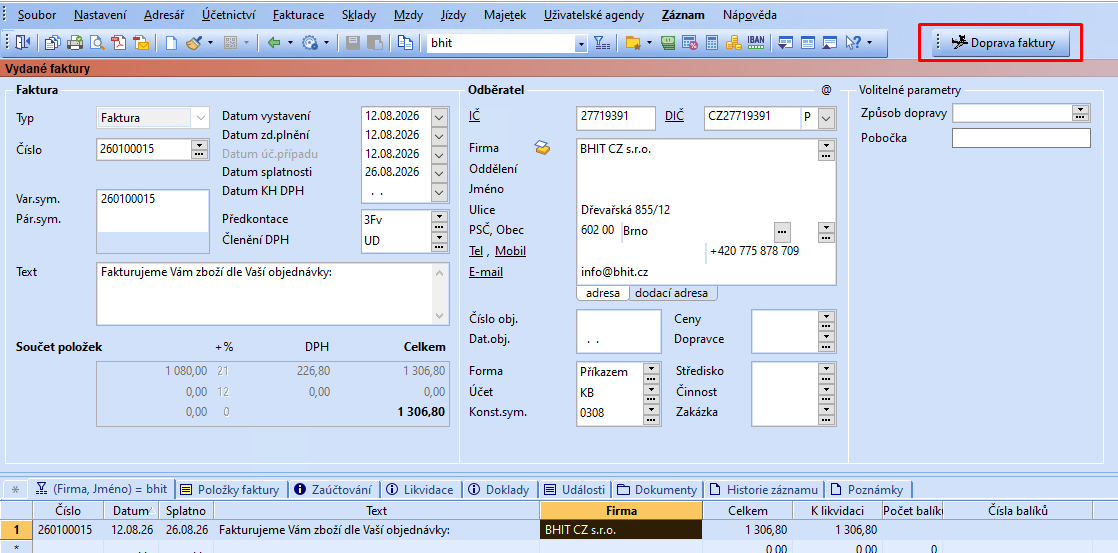
Pro rychlejší a jednodušší spuštění nadstavbového řšení Doprava a dalších externích nástrojů je možné vytvořit na nástrojové liště v ES POHODA tlačítko na spuštění tohoto řešení, resp. zobrazení uživatelského rozhraní.
Pro jeho zobrazeníje zapotřebí dodržet následující postup:
Pro jeho zobrazeníje zapotřebí dodržet následující postup:
-
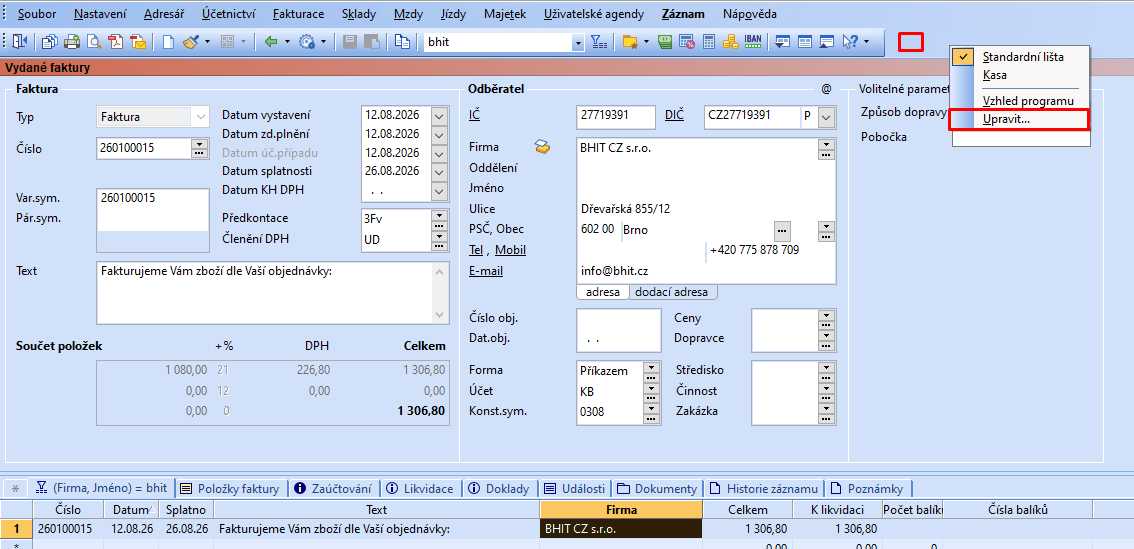
Pravým tlačítkem myši klikněte do volného prostoru vedle nástrojových lišt a zvolte „Upravit“. Tím dojde k odemknutí nabídek a lišt k editaci. Tedy k tomu, že jakákoliv tlačítka z nabídek a lišt je možné přesouvat.
-
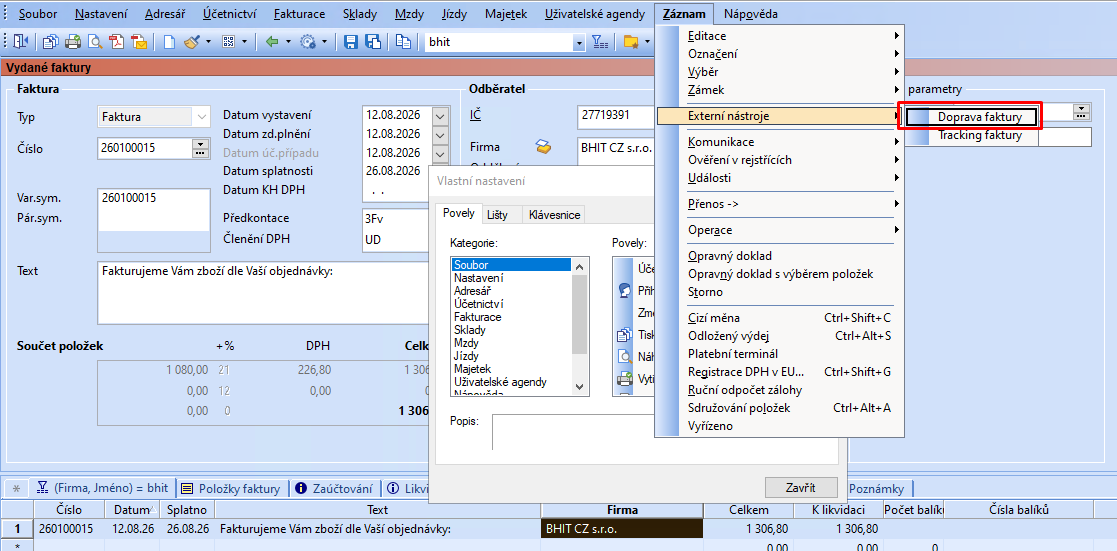
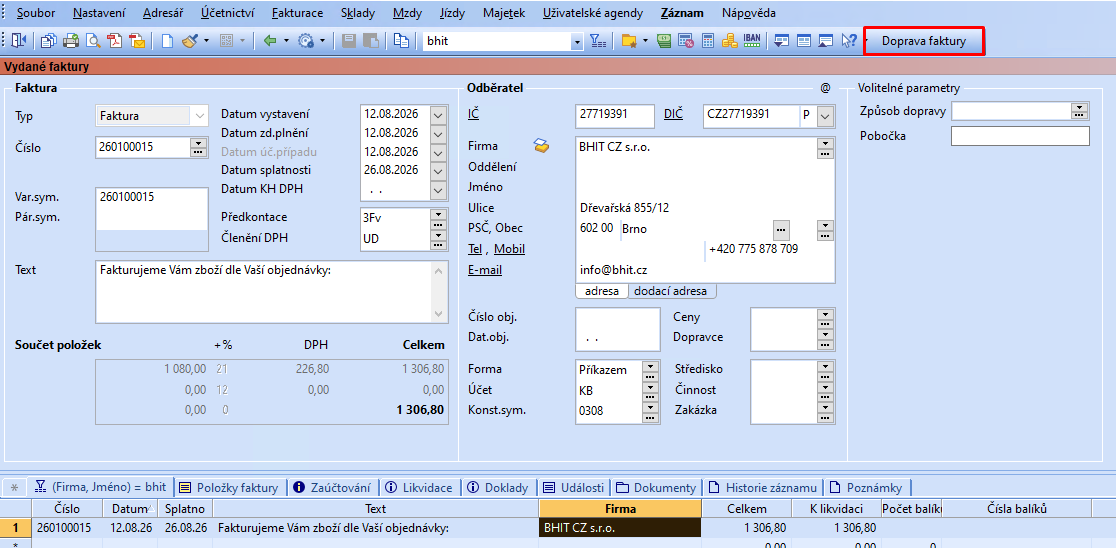
Najděte si tlačítko, které chcete chytit a přemístit nebo zkopírovat (při přesunu musíte držet klávesu Ctrl). Tažením myši tlačítko umístěte na lištu dle Vašich potřeb.
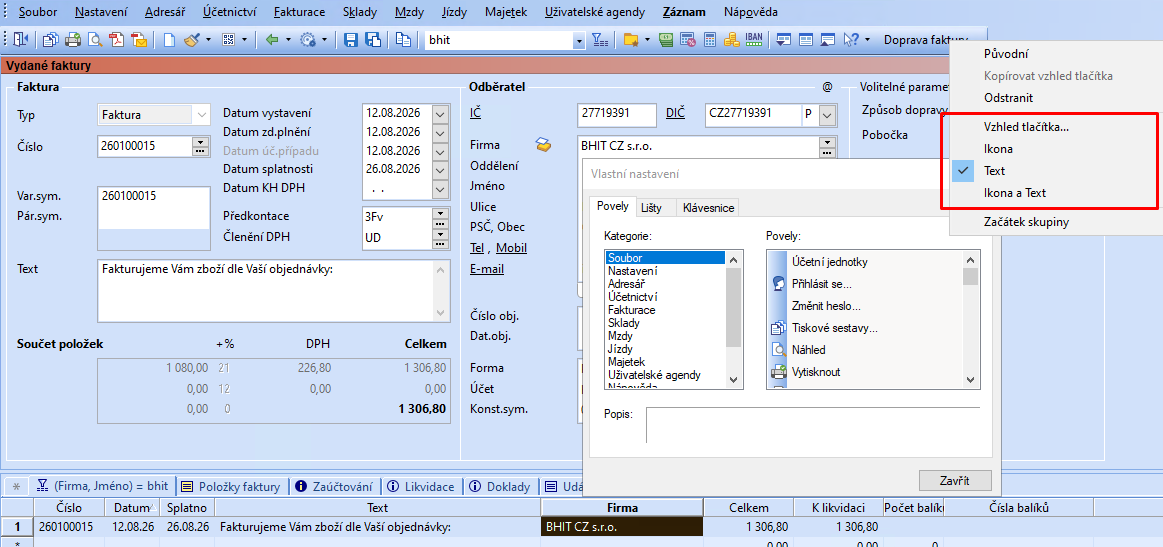
- Opět klikněte pravým tlačítkem do volného prostoru vedle nástrojových lišt a zvolte „Upravit“. Ve Vlastním nastavení zvolte záložku „Lišty“.
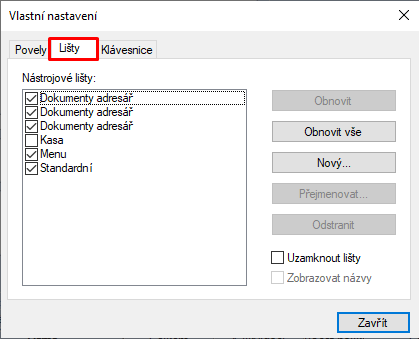
- Případně při kliknutí pravým tlačítkem myši na Vaše zvolené tlačítko při otevřeném okně „Vlastní nastavení“ lze nastavit i jeho ikonu.
Je možné zvolit, zda se bude zobrazovat pouze text, pouze ikona, nebo ikona i text.
Tento internetový obchod ukládá soubory cookies, které pomáhají k jeho správnému fungování. Využíváním našich služeb s jejich používáním souhlasíte.